

Análisis Datos
Power BI
Mapa de México por municipio en Power BI: descarga gratis
TL;DR: el objeto visual Shape Map de Power BI trae un mapa integrado de México, pero solo llega al nivel de estado (32 claves, de mx-agu a mx-zac). Para pintar los 2.475 municipios del país necesitas un mapa personalizado en TopoJSON. Aquí te regalo promoMX.pbix: un reporte con ese mapa ya incrustado, la clave CVEGEO de 5 dígitos resuelta y 109.920 filas de datos para practicar. Déjame tu correo y te lo envío.
Descarga el reporte gratis 🎁
No dejo el archivo como enlace abierto: te lo envío por correo para que también recibas los tutoriales prácticos de Power BI que comparto cada semana (puedes darte de baja cuando quieras). Déjame tu correo y en segundos te llega el enlace al reporte del mapa de municipios de México.
¿Qué incluye el reporte que vas a descargar?
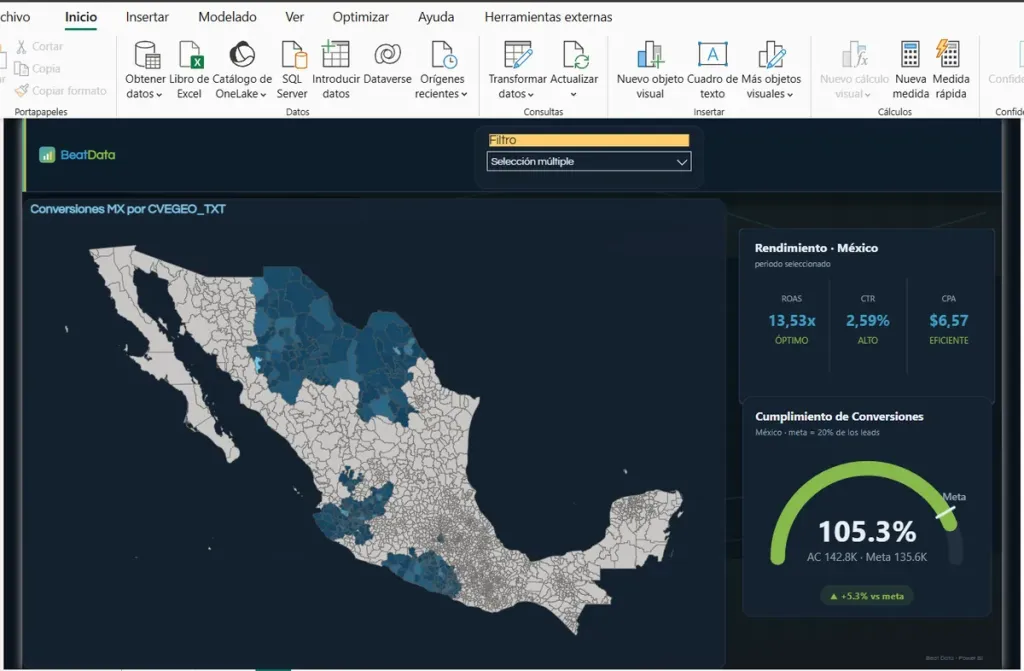
promoMX.pbix es un archivo de Power BI Desktop de 3,7 MB con una página lista para usar: un Shape Map que dibuja México municipio por municipio, una segmentación de selección múltiple, un panel de tres KPI (ROAS, CTR y CPA) y un gauge de cumplimiento de meta. El TopoJSON de los 2.475 municipios viaja dentro del propio archivo, así que lo abres y funciona: no hay que buscar geometría, convertir formatos ni alojar nada en un servidor.
El modelo trae todo resuelto de antemano:
| Elemento | Qué contiene |
|---|---|
catalogo_municipios |
Los 2.475 municipios con CVEGEO, CVE_ENT, CVE_MUN, NOMGEO y NOM_ENT |
CVEGEO_TXT |
La columna calculada que conserva el cero a la izquierda y alimenta el mapa |
fact_marketing_mexico |
109.920 filas de marketing digital simulado, de julio 2025 a junio 2026 |
Calendario |
Tabla de fechas marcada, lista para inteligencia de tiempo |
| 11 medidas base | Inversión, Ingresos, Impresiones, Clics, Leads, Conversiones, CTR, ROAS, CPC, CPA y Meta |
| 4 medidas SVG/HTML | Las que dibujan las tarjetas y el gauge de la portada |
La geometría sale del Marco Geoestadístico de INEGI 2023, simplificada con mapshaper al 4 % preservando topología — por eso los municipios vecinos encajan sin rendijas entre sí — y proyectada en WGS84 / EPSG:4326.
Los datos son 100 % ficticios y generados con semilla fija: 12 meses para los 2.475 municipios, con embudo coherente (impresiones → clics → leads → conversiones), tasas realistas por canal y un pico estacional en noviembre–diciembre. En la portada verás un ROAS de 13,53x, un CTR de 2,59 %, un CPA de 6,57 US$ y el gauge en 105,3 % (142,8 K conversiones contra una meta de 135,6 K, definida como el 20 % de los leads). Cambia la tabla de hechos por la tuya —ventas, cobertura, incidencias— y el mapa sigue funcionando: lo único que le importa es la clave del municipio.
Las tarjetas de la derecha no son visuales nativos: son SVG y HTML generados con medidas DAX. Ese es exactamente el estilo de diseño que enseño en mi curso de diseño pro, y lo desarmo más abajo.
¿Qué es el Shape Map y por qué ahora sí conviene usarlo?
El Shape Map (Mapa de formas) es el objeto visual nativo de Power BI que colorea regiones a partir de un archivo de formas, sin geocodificar direcciones ni consumir el servicio de mapas de Bing o Azure. Dejó de ser característica en versión preliminar y ahora viene activado por omisión en Power BI Desktop, con la documentación oficial actualizada en junio de 2026. Ya no hay que ir a Archivo → Opciones → Características de versión preliminar para verlo.
Con la salida a disponibilidad general llegaron tres capacidades que antes obligaban a trucos: cargar mapas personalizados en TopoJSON o GeoJSON, referenciar un mapa por URL (incluso desde una medida, con el botón Fx) y descargar el mapa que ya subiste para editarlo y volver a cargarlo. Ese último botón, Descargar mapa, es el que te permite sacar el TopoJSON de municipios de mi .pbix y reutilizarlo en cualquier otro informe tuyo.
La diferencia con un mapa de burbujas o un filled map es de fondo: el Shape Map no necesita coordenadas ni conexión a un servicio externo. Empareja un texto de tu modelo contra la clave del polígono. Si la clave coincide, pinta; si no coincide, deja el área en blanco.
¿TopoJSON o GeoJSON? Prefiere TopoJSON
Con los mismos 2.475 municipios, el TopoJSON que incrusté en el reporte pesa 1,36 MB y el GeoJSON equivalente 4,12 MB: un 67 % menos por el mismo dibujo. La razón es que TopoJSON almacena los arcos compartidos una sola vez — la frontera entre dos municipios vecinos se guarda una vez, no dos —, mientras que GeoJSON repite cada coordenada en cada polígono. En un mapa municipal, donde casi todo polígono es vecino de otro, ese ahorro es la diferencia entre un informe ágil y uno que tarda en abrir.
Un aviso de versiones: el soporte de GeoJSON en el Shape Map llegó con la disponibilidad general. En instalaciones de Power BI Desktop anteriores a esa actualización el visual solo acepta TopoJSON y rechaza el .geojson sin explicar por qué. Si tu Desktop no está al día y el archivo no carga, esa suele ser la causa.
¿Por qué el mapa integrado de México no te sirve a nivel municipio?
Porque el mapa de México que trae Power BI de fábrica solo tiene 32 regiones: las entidades federativas. Sus claves van de mx-agu (Aguascalientes) a mx-zac (Zacatecas), con mx-dif para la Ciudad de México y mx-mex para el Estado de México. No existe un nivel inferior: si tu análisis vive en el municipio, el mapa integrado no tiene con qué dibujarlo.
Y el salto de escala es enorme. El nivel municipal (ADM2) del marco geoestadístico de INEGI tiene 2.475 polígonos, contando las 16 demarcaciones territoriales de la Ciudad de México. Pasas de 32 áreas a 2.475, es decir 77 veces más detalle geográfico — y con él, la capacidad de ver que tu problema no es «Jalisco», sino tres municipios concretos del área metropolitana.
Ese es además el techo real de detalle disponible: por debajo del municipio no existe un nivel oficial con polígonos públicos, porque las localidades de INEGI están publicadas mayormente como puntos, no como áreas. Si alguien te promete un mapa de Power BI «a nivel colonia» para todo el país, pregúntale de dónde sacó la geometría.
Ahí es donde entra el mapa personalizado. Un TopoJSON con los polígonos municipales convierte al Shape Map nativo —gratis, sin visual de terceros, sin certificación pendiente— en un mapa de detalle municipal.
¿Cómo cargar un TopoJSON de municipios paso a paso?
Si vas a montar el mapa desde cero (o quieres repetir el proceso con el mapa de otro país), el flujo son cinco pasos dentro de Power BI Desktop. Si descargaste mi .pbix, este paso ya está resuelto y puedes saltar directo al emparejamiento de claves.
- Inserta el objeto visual Mapa de formas desde el panel Visualizaciones.
- Arrastra la columna de clave del municipio al contenedor Ubicación y una medida numérica a Saturación de color.
- Ve a Dar formato al objeto visual → Configuración de mapa → Tipo de mapa → Mapa personalizado.
- Elige Agregar un tipo de mapa y selecciona tu archivo
.topojsono.geojson. Si prefieres alojarlo, cambia el tipo a URL y pega la dirección. - Activa Ver clave de tipo de mapa para listar los identificadores del archivo y comprobar que coinciden con los valores de tu columna.
Ese paso 5 es el que ahorra horas. Antes de culpar al mapa, mira la lista de claves: nueve de cada diez mapas «que no pintan» son un problema de formato de clave, no del TopoJSON.
Cómo emparejar tus datos con la clave CVEGEO
La clave que usa el marco geoestadístico de INEGI a nivel municipal es el CVEGEO de 5 dígitos: 2 dígitos de entidad federativa + 3 dígitos de municipio. Aguascalientes capital es 01001, no 1001. Ese cero a la izquierda es la causa número uno de mapas en blanco, porque Power Query interpreta la columna como número entero y se lo come.
Cada polígono de mi TopoJSON expone cinco propiedades: CVEGEO, CVE_ENT, CVE_MUN, NOMGEO (nombre del municipio) y NOM_ENT (nombre del estado). Cruza siempre por CVEGEO, nunca por nombre. Conté los homónimos en el catálogo y el resultado asusta: 234 de los 2.475 municipios comparten nombre con otro de un estado distinto. Hay 7 «Benito Juárez», 6 «Ocampo», 6 «Emiliano Zapata», 5 «Hidalgo» y 5 «Juárez». Emparejar por texto mezcla datos de entidades diferentes sin que ningún error te avise: es el fallo más caro de esta clase de mapas, porque no rompe el informe, solo lo vuelve mentiroso.
Por eso el modelo del .pbix ya trae la columna calculada resuelta:
CVEGEO_TXT = FORMAT ( catalogo_municipios[CVEGEO], "00000" )Esa es la columna que va al contenedor Ubicación del Shape Map, y la que verás en el título del visual del reporte («Conversiones MX por CVEGEO_TXT»). Si prefieres arreglarlo antes, en la consulta y no en el modelo, la línea equivalente en Power Query es igual de corta:
= Table.AddColumn(Origen, "CVEGEO_TXT", each Text.PadStart(Text.From([CVEGEO]), 5, "0"), type text)Una vez que la clave es texto de 5 caracteres, marca la columna como Categoría de datos → Sin categorizar (no la marques como State ni County: eso solo aplica a la geocodificación de los mapas de Bing) y arrástrala a Ubicación.
El límite de 1.500 puntos: el detalle que nadie te cuenta
Aquí está la trampa que hace fracasar la mayoría de los mapas municipales de México: el Shape Map representa un máximo de 1.500 puntos de datos. Es una limitación documentada por Microsoft, no un bug. Como el país tiene 2.475 municipios, un mapa nacional sin filtrar deja fuera 975 polígonos exactos — el 39 % del territorio — y no recibes ninguna advertencia: simplemente ves huecos grises y asumes que «no hay datos ahí».
En mis pruebas con el archivo completo, el corte se nota primero en los municipios de valor bajo, porque la reducción de datos se aplica sobre el conjunto que llega al visual. Hay tres formas limpias de mantenerte por debajo del techo:
- Filtrar por entidad. Una segmentación de estado deja el mapa entre 5 municipios (Baja California Sur) y 570 (Oaxaca). Ninguna entidad llega sola al techo de 1.500. Es la solución del reporte que descargas.
- Filtrar por relevancia. Un filtro visual de tipo Top N sobre la medida (por ejemplo, los 800 municipios con más conversiones) más un filtro «es mayor que 0».
- Agregar de nivel. Si de verdad necesitas ver el país entero de un vistazo, sube a estado con el mapa integrado y deja el detalle municipal para una página de drill through.
La regla práctica que uso: el mapa nacional se ve por estado, el mapa municipal se ve filtrado. No por gusto estético, sino porque a 2.400 polígonos en 1.280 píxeles ningún municipio urbano se distingue.
Las tarjetas SVG y HTML que acompañan al mapa
Los tres KPI (ROAS, CTR, CPA) y el gauge de cumplimiento no son visuales nativos ni visuales de terceros: son cadenas SVG y HTML que devuelven medidas DAX, renderizadas en el objeto Imagen nativo y en el visual HTML Content. Por eso comparten tipografía, radios y color exactos con el mapa, algo imposible de lograr encadenando tarjetas nativas.
Si abres el modelo del .pbix verás las cuatro medidas que las dibujan, listas para copiar y adaptar:
| Medida | Qué renderiza | Dónde |
|---|---|---|
SVG_Card_MultiMetrica_MX |
El panel de ROAS, CTR y CPA con sus etiquetas de estado | Objeto Imagen |
SVG_Card_KPI_Tendencia_MX |
KPI con sparkline de tendencia | Objeto Imagen |
SVG_Card_ProgresoMeta_MX |
Barra de avance contra meta | Objeto Imagen |
Anim_Gauge_Meta_MX |
El gauge animado de cumplimiento (105,3 % en la portada) | HTML Content |
El fondo oscuro del lienzo y el tema de color ya vienen aplicados en el informe, así que puedes estudiar cómo encajan las tres piezas —fondo, tema y tarjetas SVG— en un archivo que abre y funciona.
Esa es la técnica que separa un informe «correcto» de uno que parece producto: cuando el KPI es una cadena SVG que tú construyes, controlas cada píxel —el grosor del arco, el color según umbral, la posición del delta «+5,3 % vs meta»— y encima cambia solo cuando cambia el dato. En el blog ya publiqué la introducción a esta técnica en Gráficos HTML para Power BI: minigráficos con SVG y DAX, y el fondo del lienzo oscuro del reporte lo generé con el generador gratis de fondos, temas y botones.
El curso donde armo todo esto de principio a fin —fondo SVG, tema JSON, navegación con estados, iconos y cards SVG con DAX, gráficos HTML Content y automatización con Claude Code y el MCP de Power BI— es este:

Power BI, Diseño, IA
Power BI: Diseño Pro con SVG, HTML e IA (Claude + MCP)
Crea dashboards pro con IA: fondos y temas JSON, navegación, iconos y cards SVG con DAX, HTML Content, Claude Code y MCP
$27.99
Errores comunes al montar el mapa municipal
| Síntoma | Causa | Solución |
|---|---|---|
| Todo el mapa sale gris | La clave de Ubicación no coincide con la clave del TopoJSON | Activa Ver clave de tipo de mapa y compara literalmente los valores |
| Municipios con datos de otro estado | Cruzaste por nombre y caíste en uno de los 234 homónimos | Relaciona por CVEGEO, nunca por NOMGEO |
El visual rechaza tu .geojson |
Versión de Desktop anterior a la disponibilidad general | Usa el .topojson, o actualiza Power BI Desktop |
| Faltan municipios que sí tienen datos | Superaste el máximo de 1.500 puntos de datos del visual | Filtra por entidad o aplica un Top N sobre la medida |
| Los municipios de un estado no pintan | La clave perdió el cero a la izquierda (1001 en vez de 01001) |
Text.PadStart(Text.From([CVEGEO]), 5, "0") en Power Query |
| La leyenda no clasifica por categoría | El contenedor Saturación de color está vacío | Coloca una medida en Saturación de color; es requisito para que la leyenda funcione |
| El archivo pesa demasiado y el informe va lento | El TopoJSON trae precisión geométrica innecesaria | Simplifica los polígonos antes de cargarlos, o divide el mapa por región |
| El mapa se ve deformado | Proyección equirectangular en un país alargado | Cambia la proyección a Mercator en Configuración de mapa |
Preguntas frecuentes
¿El Shape Map necesita internet o licencia Pro?
No. A diferencia de los mapas de Bing o Azure Maps, el Shape Map dibuja polígonos desde un archivo, así que funciona sin conexión a un servicio de mapas externo y sin licencia adicional. Solo necesitas Power BI Desktop; para publicar y compartir aplican las reglas normales de licenciamiento del servicio.
¿Puedo usar el mismo método con otro país?
Sí, y es la razón por la que vale la pena aprender el flujo en lugar de solo descargar el archivo. Cualquier TopoJSON o GeoJSON con polígonos y una clave estable sirve: provincias, cantones, códigos postales, distritos de venta o incluso planos de planta y distribuciones de asientos, que es un uso explícito que documenta Microsoft.
¿Y si prefiero Azure Maps en lugar del Shape Map?
También es una opción válida: Azure Maps admite una capa de referencia en GeoJSON y te da mapa base real con zoom y desplazamiento. La contrapartida es que depende de un servicio en línea, mientras que el Shape Map dibuja el país sin salir a internet. Si quieres esa ruta, extrae el mapa del reporte con Descargar mapa y conviértelo a GeoJSON con una herramienta como mapshaper.
¿Cómo saco el TopoJSON del .pbix para usarlo en otro informe?
El propio visual te lo devuelve: selecciona el Shape Map, abre Dar formato al objeto visual → Configuración de mapa → Descargar mapa. Obtienes el archivo tal cual está incrustado, listo para cargarlo en cualquier otro informe tuyo o editarlo en una herramienta GIS.
¿El reporte incluye los datos reales de algún negocio?
No. Las 109.920 filas de la tabla de hechos son datos simulados con semilla fija: conversiones, ROAS, CTR y CPA ficticios. La utilidad del archivo está en la geometría oficial de INEGI ya incrustada, la clave CVEGEO_TXT normalizada, el catálogo de municipios y el diseño de la página — no en los números.
Conclusión
Si trabajas con datos de México a nivel municipal, el camino más corto es el objeto nativo: Shape Map + un TopoJSON de municipios, sin visuales de terceros que caduquen ni certificaciones pendientes. Las tres cosas que debes tener presentes son la clave CVEGEO de 5 dígitos en formato texto, el cruce por clave y nunca por nombre (234 municipios son homónimos) y el techo de 1.500 puntos de datos que obliga a filtrar.
Descarga promoMX.pbix con el formulario de arriba, ábrelo y cambia la tabla de hechos por la tuya. Y si lo que te llamó la atención no fue el mapa sino las tarjetas y el gauge de la derecha, ahí es donde entra la parte de diseño con SVG, HTML e IA:
Fuentes: Crear visualizaciones de mapa de formas en Power BI — Microsoft Learn · Marco Geoestadístico — INEGI · geometría derivada del repositorio PhantomInsights/mexico-geojson (INEGI / CONABIO), simplificada con mapshaper.

Escrito por
Fernando Pullutasig
Llevo años compartiendo en español lo que aprendo construyendo modelos de datos en empresa. En Beat Data junto cursos prácticos en Udemy, tutoriales gratuitos en el blog y plantillas reutilizables. Mi enfoque: datasets reales, código que puedas copiar, y resultados reproducibles paso a paso.
Mi historia completa
Gracias