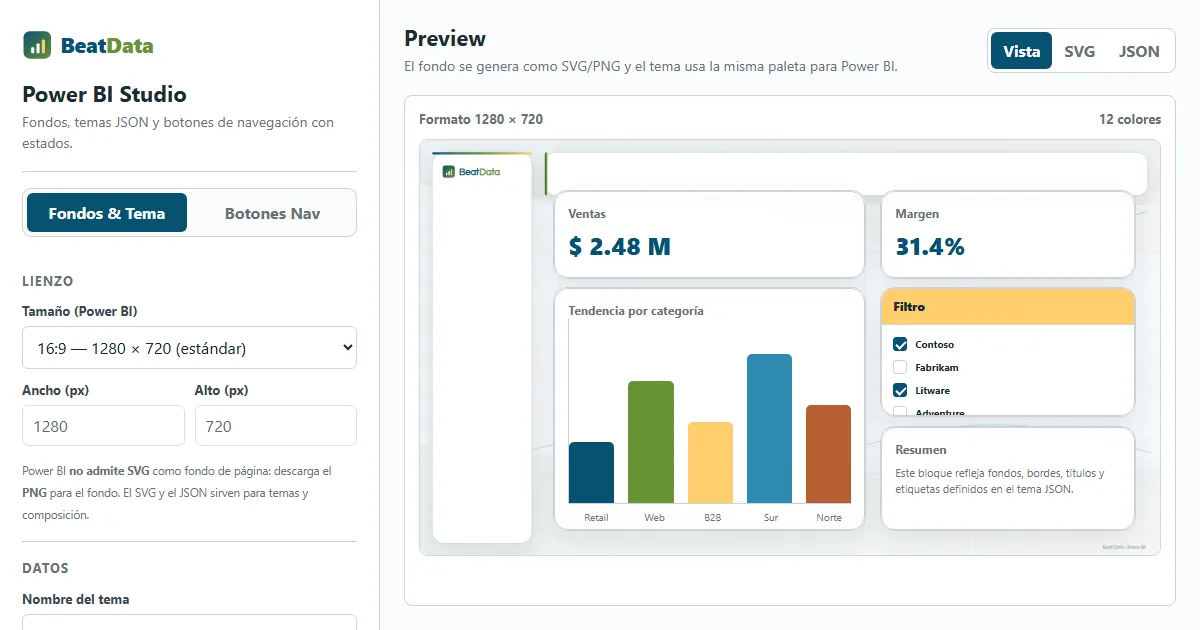
TL;DR: Power BI Studio es una herramienta web gratuita (un único archivo HTML, sin instalación) que genera tres recursos para tus informes: fondos de página en SVG y PNG con tamaños oficiales de Power BI, temas JSON listos para importar, y botones de navegación con estados encendido/apagado para tus nav cards. Diseñas con vista previa en vivo y descargas el archivo. Aquí mismo te lo envío gratis a tu correo.
Descarga la app gratis 🎁
No dejo el archivo como enlace abierto: te lo envío por correo para que también recibas los tutoriales prácticos de Power BI que comparto cada semana (puedes darte de baja cuando quieras). Déjame tu correo y en segundos te llega el enlace a Power BI Studio.
¿Qué es Power BI Studio?
Power BI Studio es una aplicación de una sola página que abres en el navegador (Chrome, Edge, Firefox). No instala nada, no envía tus datos a ningún servidor y funciona sin conexión salvo para una función opcional de iconos.
Nació de una frustración concreta: cada vez que quería un fondo decente para un reporte, terminaba peleando con PowerPoint o Figma, exportando a la resolución equivocada y descubriendo —otra vez— que Power BI no acepta SVG como imagen de fondo de página. Esta herramienta resuelve justo eso, y de paso te arma el tema y los botones a juego.
¿Qué puedes generar?
La app tiene dos modos, accesibles desde un conmutador en el panel lateral.
1. Fondos de página + tema JSON
- Lienzo configurable con los tamaños oficiales de Power BI: 16:9 (1280 × 720), Full HD (1920 × 1080), 4:3 (960 × 720), Carta (816 × 1056), Tooltip (320 × 240) y medidas personalizadas.
- Fondo decorativo con grilla, panel lateral, encabezado, ondas, diagonal y logo, todo paramétrico.
- Paleta y colores base (fondo, tarjetas, texto, primario, secundario, acento) con modos claro, oscuro y escala de grises.
- Exportación a PNG a la resolución exacta del lienzo (clave: el fondo de página de Power BI necesita PNG/JPG, no SVG).
- Tema JSON que reutiliza la misma paleta: fondos de visual, bordes, títulos, etiquetas, encabezado de segmentación y más, listo para Ver → Temas → Buscar temas.
2. Botones de navegación con estados
Pensado para nav cards y menús laterales:
- Icono + texto, con alineación de 9 posiciones (esquinas, lados y centro), funcione o no con texto.
- Formas: rectángulo redondeado, píldora, cuadrado y círculo.
- Colores independientes para el estado apagado y el encendido, más borde, sombra y barra de acento.
- Más de 200.000 iconos vía la API de Iconify (cuando hay internet) y un set integrado que funciona sin conexión.
- Descarga cada estado por separado en SVG y PNG con fondo transparente.
Así puedes usar la imagen apagado como relleno por defecto del botón y la encendido en la acción de marcador (estado seleccionado).
¿Por qué importa exportar a PNG?
Es el error más común al diseñar fondos. El fondo de página («wallpaper») y el fondo del lienzo de Power BI aceptan archivos de imagen como PNG o JPG, pero no renderizan SVG. Si exportas en SVG y lo intentas cargar, simplemente no aparece.
Por eso Power BI Studio genera el PNG a la resolución del lienzo que elijas. El SVG y el JSON siguen disponibles para otros usos (composición, edición posterior, importar el tema). Si quieres el detalle oficial, revisa la documentación de Microsoft sobre el formato de página y fondo del lienzo.
¿Cómo se usa? (en 4 pasos)
- Abre la herramienta y elige el tamaño de lienzo en la sección Lienzo.
- Ajusta colores y elementos del fondo; mira la vista previa con un dashboard de ejemplo.
- Descarga el PNG para el fondo y, si quieres, el JSON del tema.
- En Power BI Desktop: Formato del lienzo → Fondo de página (carga el PNG) y Ver → Temas → Buscar temas (importa el JSON).
Para los botones, cambia al modo Botones Nav, diseña los dos estados y descarga las imágenes.
Errores comunes al usar fondos y temas
| Síntoma | Causa | Solución |
|---|---|---|
| El fondo no aparece | Cargaste un SVG | Exporta y carga el PNG |
| El fondo se ve borroso | Resolución menor a la del lienzo | Genera el PNG al tamaño exacto (p. ej. 1280 × 720) |
| Los visuales tapan el diseño | Fondo de visual opaco | Sube la transparencia de visual en el tema |
| El tema no cambia los colores de datos | JSON sin dataColors |
Usa el JSON completo que genera la app |
Descárgala y empieza a diseñar
¿Lista para usarla? Vuelve al formulario de descarga y recibirás el enlace a Power BI Studio en tu correo: gratis, sin licencias y sin pagar nada.
Conclusión
Un buen reporte entra por los ojos antes que por los datos. Con Power BI Studio resuelves fondo, tema y botones de navegación en minutos y con una identidad visual coherente, sin salir del navegador.
Si quieres llevar el diseño de tus informes al siguiente nivel —jerarquía visual, estándares IBCS, storytelling con datos— este recurso encaja perfecto con mi curso de visualización:

Power BI: Diseño Pro con SVG, HTML e IA (Claude + MCP)
Crea dashboards pro con IA: fondos y temas JSON, navegación, iconos y cards SVG con DAX, HTML Content, Claude Code y MCP
Ve el tutorial en video
Te dejo el paso a paso completo: cómo generar el fondo, el tema y los botones, y cómo aplicarlos dentro de Power BI Desktop.
Deja una respuesta