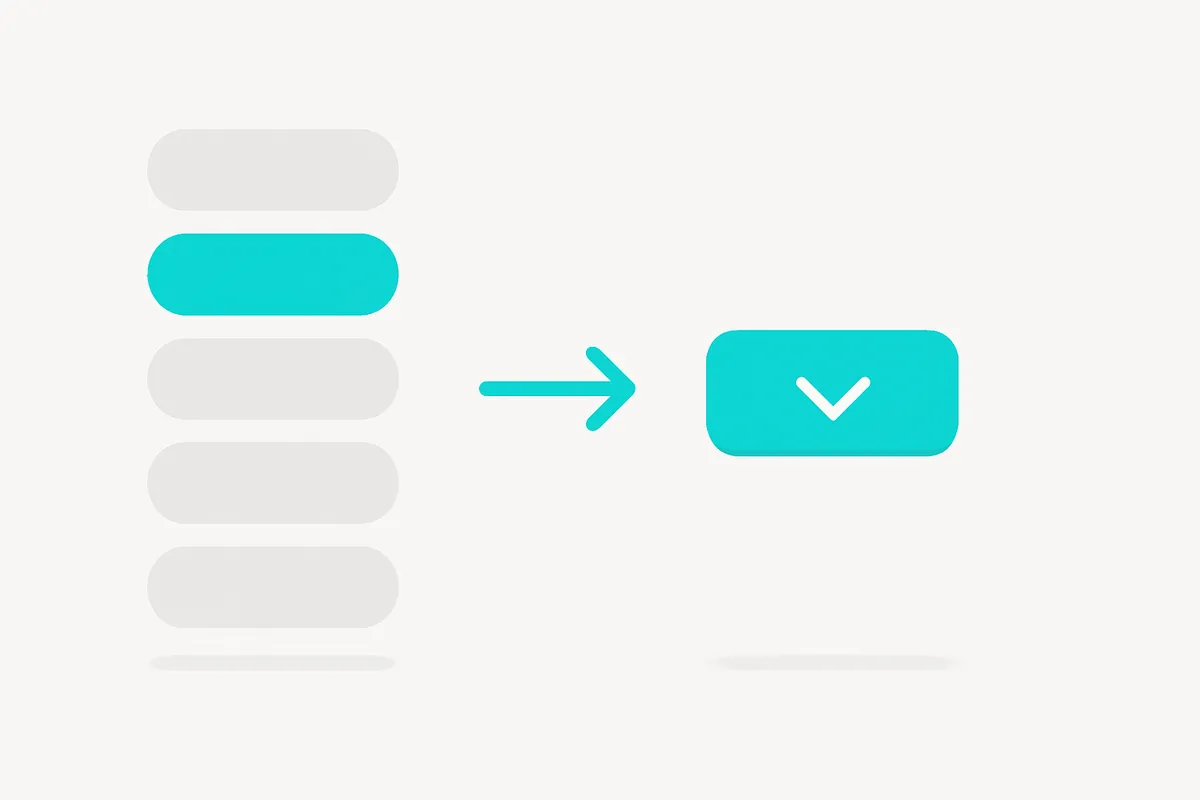
TL;DR: Para convertir una segmentación (slicer) en lista desplegable, pasa el cursor por la esquina superior del visual y usa el menú que aparece para elegir Desplegable (Dropdown). Si no ves la opción, casi siempre es porque el encabezado del slicer está oculto o el visual está demasiado pequeño: activa el Encabezado de segmentación en formato y agranda el visual. En las segmentaciones de tipo numérico o fecha la opción puede no existir.
Una segmentación que lista veinte categorías ocupa media página y arruina cualquier dashboard. La solución natural es convertirla en lista desplegable para que se mantenga cerrada hasta que el usuario la necesite. El problema es que el menú para hacerlo desaparece de forma aparentemente aleatoria, y eso ha generado un hilo con más de 133.000 vistas en el foro de Power BI.
La buena noticia: el modo desplegable sigue ahí en todas las versiones recientes. Lo que cambia es dónde y cuándo aparece el control, y eso depende de un par de ajustes fáciles de pasar por alto.
¿Qué es el modo desplegable de una segmentación?
Una segmentación de datos categórica tiene dos modos de presentación: Lista (todas las opciones visibles, con o sin barra de desplazamiento) y Desplegable (un control cerrado que se abre al hacer clic). El modo desplegable no cambia el comportamiento del filtro, solo su presentación: ahorra espacio y ordena la interfaz.
El selector entre ambos modos vive en el menú contextual del propio visual, que solo se muestra al pasar el cursor por la zona superior derecha de la segmentación.
¿Por qué no aparece la opción de desplegable?
Esta es la parte que confunde. Hay tres causas habituales, en orden de frecuencia.
Causa 1: el encabezado de la segmentación está oculto
El control de modo aparece junto al encabezado. Si desactivaste el Encabezado de segmentación en las opciones de formato, también ocultaste el menú que permite cambiar a desplegable. Reactívalo y el control vuelve.
Causa 2: el visual es demasiado pequeño
Si la segmentación es muy estrecha o muy baja, Power BI no tiene espacio para dibujar los iconos del menú superior y los omite. Agranda el visual unos píxeles y reaparecen.
Causa 3: es una segmentación numérica o de fecha
Las segmentaciones de campos numéricos o de fecha ofrecen modos distintos (control deslizante, entre, antes, después) y no incluyen el modo desplegable clásico. Si necesitas un desplegable para un rango, la salida es crear una columna categórica de texto a partir del campo.
¿Cómo se hace paso a paso?
Paso 1: asegurar el encabezado activo
Selecciona la segmentación, ve a Formato del visual → Encabezado de segmentación y confirma que está activado.
Paso 2: usar el menú superior
Pasa el cursor por la esquina superior derecha del visual. Aparecerán uno o dos iconos pequeños (una flecha hacia abajo y/o un borrador). Haz clic en la flecha y elige Desplegable.
Paso 3 (alternativa): convertir un rango en categoría desplegable
Si tu campo es numérico y aun así quieres un desplegable, crea una columna calculada que agrupe los valores en categorías de texto y úsala en la segmentación:
Rango Edad =
SWITCH(
    TRUE(),
    Clientes[Edad] < 25, "Menos de 25",
    Clientes[Edad] < 40, "25 a 39",
    Clientes[Edad] < 60, "40 a 59",
    "60 o más"
)
Una columna de texto siempre ofrece el modo desplegable, porque Power BI la trata como categórica.
¿Cuándo conviene usar desplegable y cuándo lista?
- Desplegable: muchas opciones, dashboards densos, filtros secundarios que no se usan en cada sesión.
- Lista: pocas opciones (2 a 5), filtros principales que el usuario cambia constantemente y conviene tener a la vista.
No abuses del desplegable en los filtros más importantes: cada clic extra es fricción para quien consume el informe.
Errores comunes
| Síntoma | Causa | Solución |
|---|---|---|
| No aparece el menú superior | Encabezado de segmentación oculto | Activarlo en formato del visual |
| El menú se ve cortado | Visual demasiado pequeño | Agrandar el visual |
| No existe «Desplegable» | Campo numérico o de fecha | Crear columna categórica de texto |
| El desplegable no filtra | Interacciones del visual desactivadas | Revisar Editar interacciones en la cinta |
Conclusión
El modo desplegable nunca se fue: solo está atado al encabezado del slicer y al tamaño del visual. Con el encabezado activo y espacio suficiente, convertir una segmentación en lista desplegable es cuestión de dos clics, y tu dashboard gana el espacio que necesitaba.
Si te interesa el diseño de informes que se sienten profesionales —layout, segmentaciones, jerarquía visual—, este curso lo trabaja a fondo:

Visualización de Datos en Power BI una Guía Práctica
Fuente: hilo del foro oficial de Microsoft Fabric con más de 133.000 vistas, solución verificada por la comunidad.
Deja una respuesta