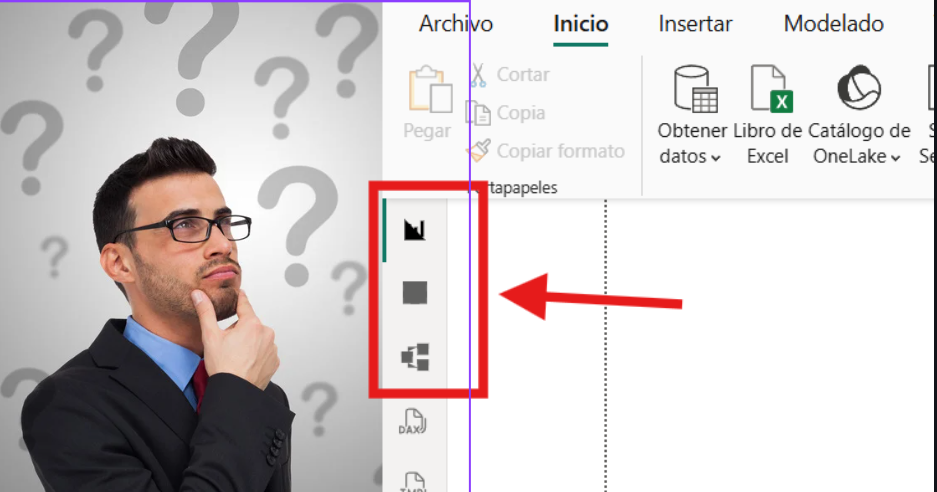

Si recientemente abriste Power BI Desktop y notaste que los iconos de las vistas de Datos, Modelo o DAX se han convertido en manchas negras sólidas, no te preocupes: tu instalación no está rota ni es un virus.
Artículo Original: https://www.sqlbi.com/blog/marco/2026/01/24/fixing-the-black-icons-issue-in-power-bi-desktop-understanding-the-problem-and-a-temporary-workaround/
A mediados de enero de 2026, muchos analistas nos encontramos con esta regresión visual. Aunque coincide con la actualización de enero de Power BI, el verdadero culpable no es el software en sí, sino una actualización externa del componente WebView2 de Microsoft Edge, que es el motor encargado de renderizar partes de la interfaz de usuario.
Microsoft ya ha confirmado el error y está trabajando en un parche, pero si necesitas presentar informes, grabar demos o simplemente trabajar sin distracciones visuales, existe una solución temporal (workaround) segura.
El Diagnóstico El problema reside en cómo la última versión del runtime de WebView2 renderiza los gráficos vectoriales (SVG). Esto afecta incluso a versiones anteriores de Power BI Desktop, ya que WebView2 se actualiza de forma independiente al programa.
La Solución: “Downgrade” controlado de WebView2 Gracias a la investigación de la comunidad (créditos a Marco Russo de SQLBI), podemos forzar a Power BI a usar una versión “fija” y anterior de WebView2 sin afectar al resto de tu sistema operativo.
Aquí tienes el paso a paso:
Paso 1: Descargar el Runtime corregido
- Dirígete al sitio oficial de desarrolladores de Microsoft Edge WebView2.
URL: https://developer.microsoft.com/en-us/microsoft-edge/webview2/?form=MA13LH
- Busca la sección “Fixed Version”.
- Selecciona una versión anterior a la actual (recomendada:
143.0.3650.139). - Elige la arquitectura x64 y descarga.

Paso 2: Preparar los archivos
El archivo descargado es un .cab. Power BI no puede leerlo directamente, así que debes extraer su contenido en una carpeta local de fácil acceso, por ejemplo:

Paso 3: Configurar la Variable de Entorno
Este es el truco clave. Le diremos a Power BI: “No uses el WebView2 del sistema, usa el que está en esta carpeta”.
- En Windows, busca “Editar las variables de entorno del sistema”.
- Haz clic en Variables de entorno.
- En la sección de Variables de usuario, crea una Nueva.
- Usa estos datos:
- Nombre de la variable:
WEBVIEW2_BROWSER_EXECUTABLE_FOLDER - Valor de la variable: [Pega aquí la ruta de la carpeta que extrajiste en el paso 2]
- Nombre de la variable:

Paso 4: Reiniciar
Cierra Power BI Desktop completamente y vuelve a abrirlo. Los iconos deberían volver a la normalidad.
Importante: Es una solución temporal Esta configuración es un “parche”. Una vez que Microsoft lance la corrección oficial en las próximas semanas, deberás revertir este proceso:
- Borra la variable de entorno que creaste.
- Elimina la carpeta con los archivos descargados.
- Power BI volverá a actualizarse automáticamente con el sistema.
Deja un comentario